
09/07/2013
Har du nogensinde haft brug for at rotere din skærm? Måske arbejder du med et langt dokument, ser billeder i portrættilstand, eller spiller et spil, der fungerer bedre i en anden orientering. Uanset årsagen er det heldigvis nemt at rotere skærmen på de fleste enheder. Denne artikel guider dig igennem processen for Windows 11, computere med Intel Graphics og iPhone, så du kan få den skærmorientering, der passer bedst til dine behov.
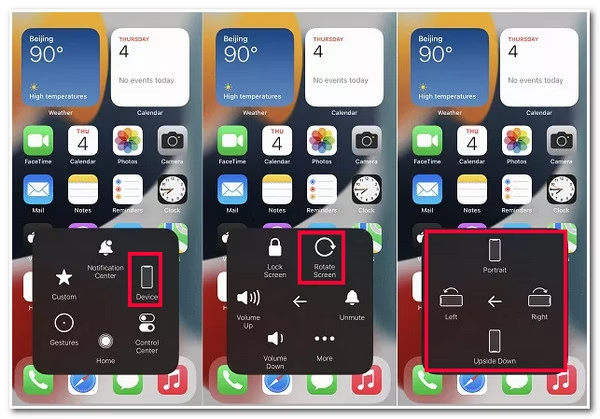
Sådan roterer du skærmen i Windows 11
Windows 11 gør det utroligt nemt at ændre din skærmretning. Uanset om du bruger en bærbar eller stationær computer, er indstillingerne let tilgængelige i systemindstillingerne. Her er trinene, du skal følge:
- Åbn Indstillinger. Du kan gøre dette ved at klikke på Start-knappen (Windows-logoet) i nederste venstre hjørne af skærmen og derefter vælge Indstillinger (tandhjulsikonet). Alternativt kan du trykke på Windows-tasten + I på dit tastatur.
- Naviger til System. Når Indstillinger-vinduet åbnes, skal du klikke på System, som typisk er den første mulighed i menuen i venstre side.
- Vælg Skærm. I System-menuen skal du vælge Skærm. Her finder du alle indstillinger, der relaterer sig til dine skærme, inklusive skærmrotation.
- Find sektionen Skærmretning. Scroll ned i Skærm-indstillingerne, indtil du finder en rullemenu med navnet Skærmretning. Denne menu giver dig mulighed for at vælge den ønskede skærmretning.
- Vælg den ønskede retning. Klik på rullemenuen Skærmretning. Du vil se følgende muligheder:
- Landskab: Dette er den standard vandrette orientering, som de fleste skærme bruger.
- Portræt: Dette er den lodrette orientering, hvor skærmen er højere end den er bred.
- Landskab (vendt): Landskabsorientering, men vendt på hovedet (180 grader).
- Portræt (vendt): Portrætorientering, men vendt på hovedet (180 grader).
- Klik på Behold ændringer eller Gendan. Når du har valgt en ny skærmretning, vil Windows vise dig et eksempel på den nye orientering og spørge dig, om du vil Beholde ændringerne eller Gendan. Hvis du er tilfreds med den nye orientering, skal du klikke på Behold ændringer. Hvis du ikke er tilfreds, eller hvis noget ser forkert ud, kan du klikke på Gendan for at vende tilbage til den tidligere orientering. Hvis du ikke gør noget inden for et par sekunder, vil ændringerne automatisk blive gendannet.
Vigtigt at huske: Hvis du ændrer skærmretningen til portræt eller portræt (vendt), kan det være nødvendigt at rotere din skærm fysisk for at den passer til den nye orientering, især hvis du bruger en ekstern skærm.

Skærmopløsning og skalering
Mens du er i Skærm-indstillingerne, kan det være en god idé at kontrollere Skærmopløsning og Skalering. Windows anbefaler typisk den optimale opløsning og skalering for din skærm, hvilket er markeret med (anbefales). Det er generelt bedst at bruge de anbefalede indstillinger for at få den bedste billedkvalitet og læsbarhed. Hvis du oplever problemer med klarheden efter at have roteret skærmen, kan du justere disse indstillinger for at se, om det hjælper.
Opdatering af grafikdrivere
Hvis du oplever uventede problemer med skærmrotation eller skærmopløsning, kan det være et tegn på, at dine grafikdrivere er forældede. Forældede drivere kan forårsage kompatibilitetsproblemer og forhindre korrekt funktionalitet. For at opdatere dine grafikdrivere i Windows 11:
- Åbn Indstillinger (Windows-tasten + I).
- Naviger til Windows Update i menuen i venstre side.
- Klik på Søg efter opdateringer. Windows vil søge efter og installere de nyeste opdateringer, inklusive driveropdateringer, hvis de er tilgængelige.
Skærmrotation med Intel Graphics
For computere med Intel Graphics, kan du også bruge Intel Graphics-værktøjerne til at styre skærmrotation. Metoden afhænger af, hvilken generation af Intel Core-processor din computer har.

Intel Graphics Command Center (6. generation og nyere processorer)
På computere med 6. generation Intel Core-processorer eller nyere, bruges Intel Graphics Command Center. Sådan aktiverer eller deaktiverer du skærmrotation via genvejstaster:
- Åbn Intel Graphics Command Center. Tryk på Windows-tasten + Q, skriv intel, og vælg Intel® Graphics Command Center fra listen.
- Naviger til System. Klik på System i venstre menu.
- Vælg fanen Genvejstaster. Sørg for, at du er på fanen Genvejstaster.
- Aktiver eller deaktiver genvejstaster. Brug knappen til at aktivere eller deaktivere genvejstastfunktionen generelt.
- Vælg genvejstastkombination. Brug rullemenuen til at vælge, om du vil bruge Ctrl + Alt eller Ctrl + Shift til genvejstaster for skærmrotation.
- Luk Graphics Command Center. Dine ændringer gemmes automatisk.
Når genvejstasterne er aktiveret, kan du typisk rotere skærmen ved at trykke på Ctrl + Alt + Pil op (normal), Ctrl + Alt + Pil højre (90 grader), Ctrl + Alt + Pil ned (180 grader), og Ctrl + Alt + Pil venstre (270 grader). De præcise genvejstaster kan variere afhængigt af dine indstillinger.
Intel Graphics Control Panel (5. generation og ældre processorer)
På computere med 5. generation Intel Core-processorer eller ældre, bruges Intel Graphics Control Panel. Der er et par måder at åbne kontrolpanelet på:
Mulighed 1: Via søgefeltet
- Tryk på Windows-tasten + Q, skriv intel i søgefeltet.
- Klik på Intel® Graphics and Media Control Panel på listen.
Mulighed 2: Via højreklik på skrivebordet
- Højreklik på et tomt område på skrivebordet.
- Vælg Intel-grafikindstillinger® i kontekstmenuen.
Når Intel Graphics Control Panel er åbnet:
- Vælg Indstillinger og support (eller en lignende fane).
- Vælg fanen Hot Key Manager (eller Genvejstastmanager).
- Konfigurer genvejstaster. Her kan du tildele genvejstaster til forskellige skærmrotationsmuligheder eller Deaktivere alle genvejstaster.
- Klik på Anvend eller OK, og bekræft ændringerne ved at klikke på Ja, hvis du bliver spurgt.
Sådan roterer du skærmen på iPhone
På en iPhone er skærmrotation også en simpel proces, der styres af Stående retning låst-funktionen. De fleste apps på iPhone understøtter både stående og liggende tilstand, men nogle apps kan være begrænset til kun én orientering.
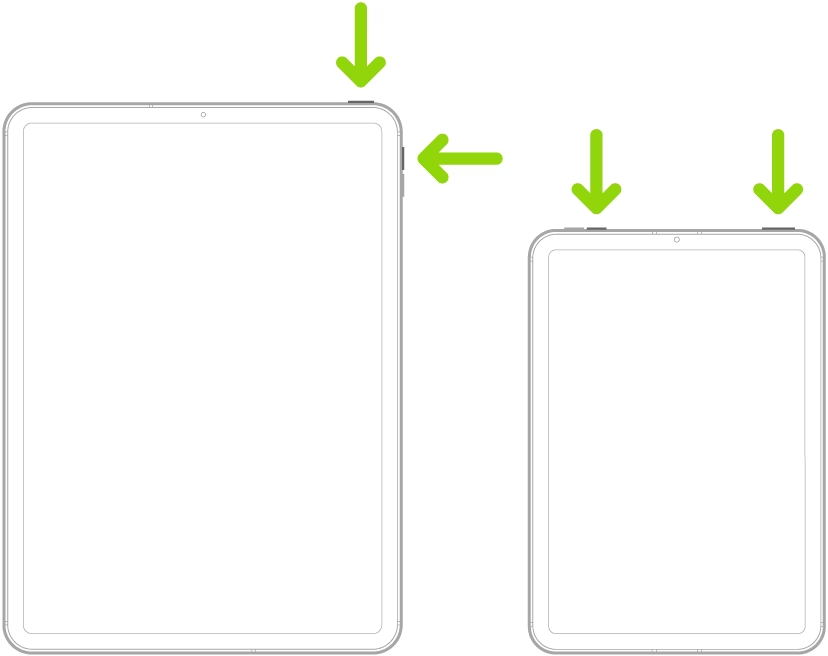
iPhone uden Hjem-knap
- Åbn Kontrolcenter. Stryg ned fra øverste højre hjørne af skærmen for at åbne Kontrolcenter.
- Kontroller Stående retning låst. Find ikonet for Stående retning låst (en hængelås med en pil rundt om). Hvis ikonet er rødt eller fremhævet, er funktionen slået til og forhindrer skærmrotation. Tryk på ikonet for at slå Stående retning låst fra. Ikonet skal blive gråt eller ikke-fremhævet, når det er slået fra.
- Roter din iPhone. Vend din iPhone til liggende tilstand (vandret). Skærmen skal nu rotere i de apps, der understøtter liggende tilstand, som f.eks. Safari, Beskeder, og mange andre.
iPhone med Hjem-knap
- Åbn Kontrolcenter. Stryg opad fra bunden af skærmen for at åbne Kontrolcenter.
- Kontroller Stående retning låst. Find ikonet for Stående retning låst. Tryk på ikonet for at slå Stående retning låst fra, hvis den er aktiveret.
- Roter din iPhone. Vend din iPhone til liggende tilstand. Skærmen bør nu rotere.
Hvad hvis skærmrotation ikke virker på iPhone?
Hvis din iPhone-skærm stadig ikke roterer, selvom Stående retning låst er slået fra, kan du prøve følgende:
- Prøv en anden app. Nogle apps understøtter kun stående tilstand. Prøv at rotere skærmen i en app, der er kendt for at understøtte liggende tilstand, som f.eks. Safari eller Beskeder.
- Genstart din iPhone. En simpel genstart kan ofte løse mindre softwareproblemer. Sluk din iPhone og tænd den igen.
- Opdater iOS. Sørg for, at din iPhone kører den nyeste version af iOS. Gå til Indstillinger > Generelt > Softwareopdatering for at tjekke for og installere opdateringer.
Ofte stillede spørgsmål (FAQ)
- Hvorfor vil min skærm ikke rotere i Windows 11?
- Sørg for, at skærmrotation ikke er deaktiveret i Intel Graphics-indstillingerne, hvis du bruger Intel Graphics. Kontroller også, at dine grafikdrivere er opdaterede. I Windows 11-indstillingerne, sørg for at du har valgt den korrekte skærmretning i Skærm-indstillingerne.
- Kan jeg rotere skærmen på en ekstern skærm i Windows 11?
- Ja, du kan rotere skærmen på eksterne skærme i Windows 11 på samme måde som på den primære skærm. Gå til Indstillinger > System > Skærm, vælg den eksterne skærm, og ændre Skærmretning.
- Hvad gør jeg, hvis min iPhone-skærm stadig ikke roterer?
- Kontroller, at Stående retning låst er slået fra i Kontrolcenter. Prøv at rotere skærmen i en anden app, genstart din iPhone, og sørg for, at du har den nyeste version af iOS.
- Er der genvejstaster til skærmrotation i Windows?
- Ja, hvis du bruger Intel Graphics, kan du aktivere genvejstaster til skærmrotation via Intel Graphics Command Center eller Intel Graphics Control Panel. Standardgenvejstasterne er ofte Ctrl + Alt + Piltaster.
Konklusion
Uanset om du bruger Windows 11, en computer med Intel Graphics eller en iPhone, er det relativt nemt at rotere skærmen. Ved at følge trinene i denne guide kan du hurtigt og nemt ændre skærmretningen, så den passer til dine behov. Husk at tjekke dine grafikdrivere og iOS-version for at sikre optimal funktionalitet og undgå potentielle problemer med skærmrotation.